
Krira TV funziona sul tuo Firestick?
Fire OS deriva da Android e accetta molti APK, ma un’app per telefono può mantenere orientamento verticale, controlli piccoli o azioni solo touch.
Controlla modello, Fire OS e spazio libero. I dispositivi vecchi possono fallire in HD. Per Android TV o Google TV usa la guida Smart TV.
Verifica l’APK v6.2.6 prima dell’installazione
Usa il registro verificato. app-release.apk pesa 11.652.593 byte e corrisponde allo SHA-256 pubblicato. L’hash conferma identità, non sicurezza assoluta.
Se versione, dimensione o destinazione cambiano, verifica di nuovo. Evita MOD non documentate e leggi la politica di download.
Come installare Krira TV con Downloader
Installa Downloader da Amazon Appstore e consenti app sconosciute solo a Downloader durante l’operazione. Usa l’indirizzo HTTPS verificato, non un codice breve dubbio.
I menu cambiano con Fire OS. Non attivare ADB senza un trasferimento consapevole dal computer e senza disattivarlo dopo.
Prova telecomando, schermo e lettore
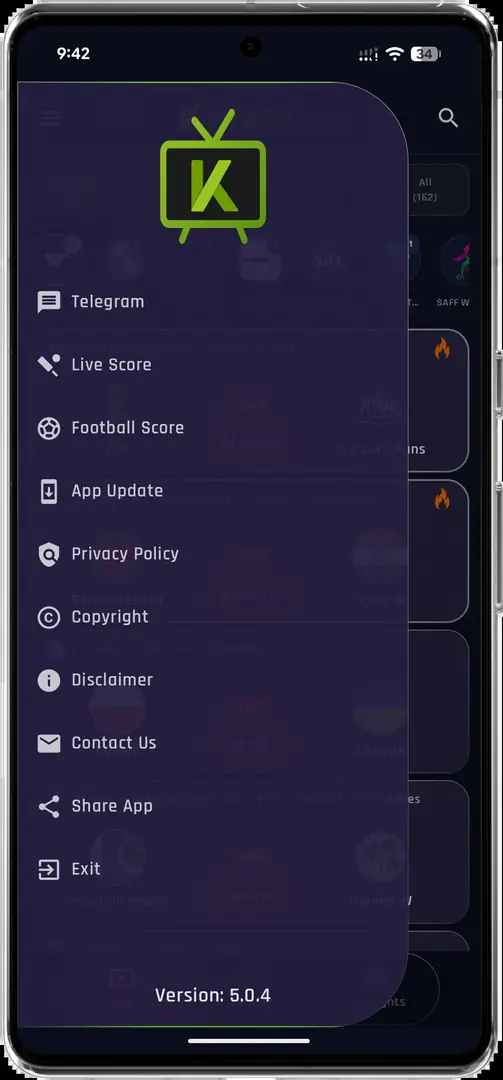
Sposta il focus nelle liste, usa Indietro e verifica una selezione visibile. Se funziona solo il tocco, l’app non è pratica sul televisore.
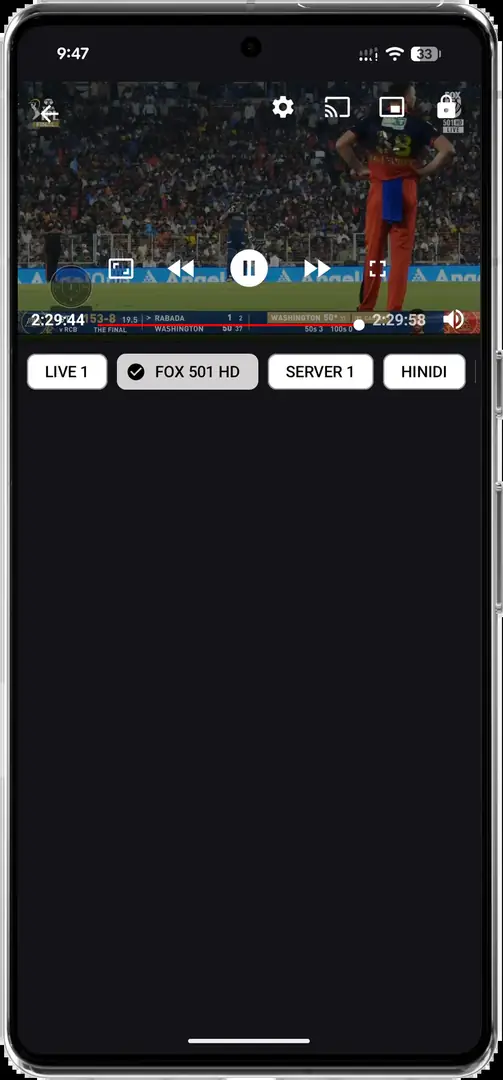
Inizia con qualità media. Schermo nero, solo audio o buffering possono dipendere da decoder, memoria, Wi-Fi o provider. Consulta la guida SS Player.
Aggiorna senza perdere i dati locali
Installa la nuova APK sopra quella esistente solo con stesso pacchetto e firma. In caso di conflitto, verifica la fonte prima di disinstallare.
Annota versione, dimensione e hash. La guida aggiornamenti copre firma, spazio e recupero. Nessuna versione più recente è stata verificata il 23 luglio 2026.
Correggi Krira TV quando non funziona su Firestick
Controlla rete, ora automatica, riavvio, spazio e un’altra app; poi riduci la qualità.
Se fallisce un solo evento può essere il provider. Se fallisce tutto, scarica di nuovo, confronta l’hash e consulta la guida live.
Controlli Firestick prima di installare Krira TV
Il sideload parte dal dispositivo, non dal pulsante di download. Annota modello del Firestick, versione di Fire OS e spazio libero prima di aprire Downloader. Un dispositivo quasi pieno può installare l’APK e poi fallire quando crea la cache o carica un elenco di eventi. Elimina un’app solo dopo aver capito quali dati conserva.
Completa gli aggiornamenti di Fire OS, riavvia lo stick e prova un’altra app di streaming sulla stessa rete Wi-Fi. Così distingui un problema di Fire TV da uno di Krira TV. Usa l’alimentatore in dotazione se la riproduzione si blocca o lo stick si riavvia collegato alla USB del televisore.
Prepara il telecomando prima di provare l’app. Direzioni, selezione, indietro e home devono rispondere e lo schermo dovrebbe mostrare un focus visibile. Un APK per telefono può avviarsi ma restare scomodo se usa solo il tocco. Verifica la navigazione nell’ambiente reale di visione.
- Annota modello, Fire OS e spazio libero.
- Aggiorna e riavvia prima dell’installazione.
- Prova il Wi-Fi con un’altra app video.
- Usa l’alimentatore originale se la riproduzione è instabile.
- Controlla direzioni e focus visibile.
Regolare la riproduzione su Firestick dopo il primo avvio
Dopo l’installazione apri un evento breve prima di cambiare più impostazioni. Parti da una qualità media e osserva il primo minuto. Segna schermo nero, solo audio, buffering o chiusura dell’app. Ogni sintomo indica uno strato diverso, quindi reinstallare non è sempre il primo passo utile.
Se i menu funzionano ma il video è nero, prova un’altra qualità e chiudi le app pesanti. Se senti solo l’audio, il decoder Fire TV potrebbe non accettare il formato; usa le opzioni documentate del player invece di installare un codec sconosciuto. Se tutti gli eventi rallentano, confronta un’altra rete prima di accusare l’APK.
Conserva una nota con dispositivo, qualità ed evento funzionante. Dopo un aggiornamento aiuta a confrontare i risultati e a separare un problema del provider da uno locale. Non ripristinare Firestick per un singolo evento o un problema di focus: mantieni prima i controlli reversibili.
| Sintomo | Prossimo controllo sicuro | Evita all’inizio |
|---|---|---|
| Menu visibili, video nero | Qualità media e altro evento | Installare un codec APK sconosciuto |
| Solo audio | Confrontare decoder documentati | Concedere permessi estranei |
| Buffering continuo | Wi-Fi, alimentazione e altra rete | Ripristinare il dispositivo |
| Il telecomando non seleziona | Focus visibile e tasto indietro | Pensare che ogni controllo touch sia adatto al telecomando |
Controllare rete e ripristino su Firestick
Quando la riproduzione si ferma, controlla prima il Wi-Fi del Firestick e la distanza dal router. Prova un’altra app video nello stesso momento o un’altra rete: il confronto distingue un problema di Krira TV da una connessione generale. Cambia VPN, DNS o blocchi uno alla volta.
Svuota la cache solo dell’app interessata. Eliminare dati o disinstallare può rimuovere le impostazioni; annota versione, dimensione, hash e fonte prima di scaricare di nuovo. Dopo il sideload limita nuovamente il permesso di installare app sconosciute al solo installer scelto.
Se fallisce un solo evento, il provider potrebbe essere temporaneamente indisponibile. Se falliscono eventi e menu, controlla spazio, alimentazione, ora automatica e rete. Il ripristino di fabbrica resta l’ultima scelta perché cancella anche le impostazioni del Fire TV.
- Confrontare Wi-Fi e un’altra app
- Cambiare una sola opzione alla volta
- Distinguere cache e dati
- Limitare di nuovo il permesso dell’installer
- Annotare i sintomi prima del reset
FAQ su Krira TV per Firestick
Krira TV è disponibile su Amazon Appstore?
Il 23 luglio 2026 non è stata trovata una scheda verificata. Il percorso documentato è il sideload dell’APK.
Qual è l’ultima versione per Firestick?
Il sito ufficiale indicava ancora la v6.2.6, senza una versione Fire TV separata.
Posso usare un codice Downloader?
Un codice è solo un reindirizzamento e non prova chi controlla la destinazione. Preferisci l’indirizzo HTTPS verificato.
Perché il telecomando non seleziona nulla?
L’interfaccia può dipendere dal tocco e non avere un focus TV visibile.
Perché Krira TV va in buffering?
Controlla Wi-Fi, memoria, qualità, decoder e disponibilità prima di reinstallare.
L’aggiornamento cancella le impostazioni?
L’aggiornamento sullo stesso pacchetto e firma conserva normalmente i dati; disinstallare può rimuoverli.
Posso usare un APK per telefono su ogni Firestick?
No. Contano modello, spazio, decoder e navigazione con telecomando. Prova il file collegato alla fonte attuale e conserva una procedura reversibile.
Cosa devo ripristinare per primo se la riproduzione non funziona?
Controlla rete, ora automatica, riavvio, spazio, qualità media e un altro evento. Il ripristino di fabbrica viene per ultimo e non risolve un guasto del provider.